


亲爱的Mac用户,你是否曾想过,如何轻松地将你的Mac屏幕上的精彩瞬间记录下来呢?无论是为了分享工作成果,还是为了记录游戏中的精彩瞬间,录制视频都是一个不错的选择。今天,就让我带你一起探索,如何用Mac录制视频,让你的屏幕动起来!
一、使用系统自带的QuickTime Player录制视频
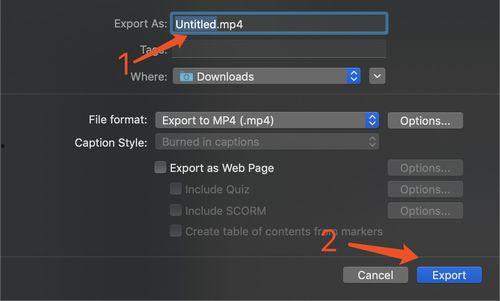
Mac系统自带了一个非常实用的视频录制工具——QuickTime Player。它简单易用,功能强大,非常适合初学者。
1. 打开QuickTime Player,点击左上角的“文件”菜单,选择“新建屏幕录制”。
2. 在弹出的窗口中,你可以选择录制整个屏幕,或者只录制屏幕的一部分。如果你只想录制某个应用窗口,可以点击“窗口”按钮,然后选择你想要录制的窗口。
3. 设置好录制区域后,点击“录制”按钮,开始录制。录制过程中,你可以通过快捷键“Command Shift 3”来暂停录制,或者通过“Command Shift 4”来调整录制区域。
4. 录制完成后,点击屏幕上的“停止”按钮,QuickTime Player会自动保存视频文件。
二、使用第三方软件录制视频
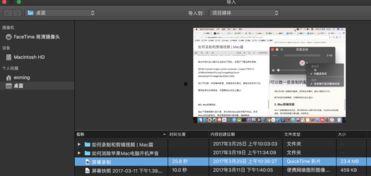
除了系统自带的QuickTime Player,还有很多第三方软件可以帮助你录制Mac屏幕视频。以下是一些受欢迎的软件:
1. OBS Studio:这是一个开源的免费软件,功能非常强大,支持多种视频格式和编码方式。它适合有一定视频制作经验的用户。
- 下载并安装OBS Studio。
- 打开软件,点击“ ”按钮添加新的源。
- 选择“窗口捕捉”或“显示捕捉”,然后选择你想要录制的窗口。
- 设置好视频参数,如分辨率、帧率等。
- 点击“开始录制”按钮,开始录制视频。
2. ScreenFlow:这是一款付费软件,但功能非常全面,包括视频录制、剪辑、特效等功能。它适合专业用户。
- 下载并安装ScreenFlow。
- 打开软件,点击“新建屏幕录制”。
- 设置录制区域和视频参数。
- 点击“开始录制”按钮,开始录制视频。
三、录制游戏视频
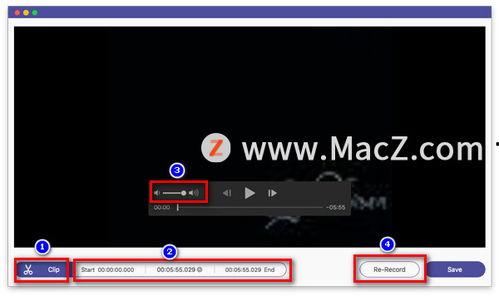
如果你是一个游戏爱好者,那么录制游戏视频肯定是你想要的。以下是一些录制游戏视频的方法:
1. 使用系统自带的QuickTime Player:与录制普通视频类似,只需选择“窗口捕捉”或“显示捕捉”,然后选择游戏窗口即可。
2. 使用第三方软件:如前面提到的OBS Studio和ScreenFlow,它们都支持游戏录制功能。
3. 使用游戏内录制功能:一些游戏自带有录制功能,如《英雄联盟》的Faker功能,可以方便地录制游戏视频。
四、录制视频时的注意事项
1. 确保电脑性能:录制视频时,电脑的CPU和GPU需要承受较大的负担。如果你的电脑性能不够强大,可能会出现卡顿或录制失败的情况。
2. 选择合适的视频格式:常见的视频格式有MP4、AVI、MOV等。MP4格式兼容性好,适合网络传播;AVI格式支持多种编码方式,适合专业制作;MOV格式是Apple公司开发的,适合Mac用户。
3. 调整视频参数:分辨率、帧率、编码方式等参数都会影响视频质量。一般来说,分辨率越高,视频质量越好,但文件大小也会越大。
4. 注意版权问题:在录制视频时,要注意版权问题。如果你在视频中使用了他人版权的视频或音乐,需要获得相应的授权。
通过以上方法,相信你已经学会了如何在Mac上录制视频。现在,就拿起你的Mac,开始录制你的精彩瞬间吧!
转载请注明来自国产丝袜自在线拍国语,本文标题:《mac怎么录视频,轻松捕捉精彩瞬间》









 京公网安备11000000000001号
 京ICP备11000001号